
🦞 OpenClaw Starter Kit
经过真实场景验证的 AI 合伙人系统——10 分钟在你的 Mac 上跑起来。
一条命令,全自动安装。不需要任何技术背景,不需要手动配环境。
快速开始
一行命令,全新 Mac 也能跑(不需要提前装 git 或任何工具):
/bin/bash -c "$(curl -fsSL https://raw.githubusercontent.com/MuduiClaw/openclaw-starter/main/bootstrap.sh)"
全新 Mac 会自动安装 Xcode Command Line Tools(首次可能需要几分钟),之后自动进入安装流程。
或者手动 clone(需要已装好 git)
git clone https://github.com/MuduiClaw/openclaw-starter.git
cd openclaw-starter
./setup.sh
脚本会引导你完成所有配置。完成后打开 http://localhost:3001 查看监控面板。
你会得到什么
| 能力 | 说明 |
|---|---|
| The Loop 方法论 | 实战检验的 Agent 工作循环:想清楚 → 执行 → 验证 → 交付 → 复盘 |
| Cron Fleet(13 任务) | 每日晨报、自动复盘、Fleet 健康监控、博客追踪、记忆归档等 |
| 24 个 Skills | 设计、开发、研究、文档、测试、视频——模块化的 AI 能力 |
| Coding Agents | Codex + Claude Code + Gemini CLI 作为 AI 的执行团队 |
| 记忆系统(qmd) | 语义搜索,让 AI 记住上下文和决策 |
| infra-dashboard | localhost:3001 实时监控面板(服务状态 / 工具 / LaunchAgent / Cron) |
| MCP Bridge | context7 + deepwiki,实时文档查询 |
| Guardian Agent | 3 层智能守护:进程检查 → 自动修复 → 回滚 → 通知 |
| 25 个自动化脚本 | 升级、备份、日志轮转、Fleet 检查、健康巡检等 |
系统要求
- macOS Ventura (13.0) 或更高(Apple Silicon / Intel 均可)
- 8GB+ RAM
- 5GB+ 可用磁盘空间
- 聊天频道:Discord 或飞书(至少配一个)
- LLM 提供商:安装脚本会引导你选择(见下方详细说明)
配置指南
安装脚本会交互式引导你完成以下配置。这里是每个步骤的详细说明,方便你提前准备。
LLM 模型配置
安装时会让你选一个默认 LLM 提供商。三个选项:
选项 1:MiniMax M2.5(推荐,最快上手)
MiniMax M2.5 是面向编程和复杂任务优化的模型,价格便宜。
- 去 MiniMax 开放平台 注册账号
- 进入 API Keys 页面创建 key
- 安装时粘贴 key
对应配置:
minimax/MiniMax-M2.5(通过https://api.minimax.io/anthropic兼容接口)
选项 2:Anthropic API Key(按量付费)
适合有 Anthropic 账号、想用 Claude 系列模型的用户。
- 去 Anthropic Console 创建 API Key
- 安装时粘贴 key(格式
sk-ant-...)
对应配置:
anthropic/claude-sonnet-4-6
选项 3:Anthropic OAuth(用 Claude Pro/Max 订阅)
如果你有 Claude Pro 或 Max 订阅,可以免 API 费用使用。
- 安装时选 3,脚本会运行
openclaw onboard - 浏览器打开 Anthropic OAuth 页面,登录授权
- 复制 setup-token 粘贴到终端
⚠️ Anthropic 订阅认证不支持 prompt caching,且政策可能变化。生产环境推荐 API Key。
安装后切换/添加模型
# 交互式切换
openclaw configure  # 选 "Model/auth"

# 或直接修改配置
openclaw config set 'agents.defaults.model.primary' '"anthropic/claude-opus-4-6"' --json
openclaw gateway restart
支持的完整提供商列表:docs.openclaw.ai — Model Providers
聊天频道配置
你需要配至少一个频道,AI 才能和你对话。安装脚本支持 Discord 和飞书。
Discord
你需要创建一个 Discord Bot 并把它加到你的服务器。
准备工作(5 分钟):
-
创建应用和 Bot
- 打开 Discord Developer Portal → New Application → 起个名字(如 "OpenClaw")
- 左侧点 Bot → 设置头像和名称
-
开启 Intents
- 在 Bot 页面滚到 Privileged Gateway Intents,打开:
- ✅ Message Content Intent(必须)
- ✅ Server Members Intent(推荐)
- ☐ Presence Intent(可选)
- 在 Bot 页面滚到 Privileged Gateway Intents,打开:
-
复制 Bot Token
- Bot 页面点 Reset Token → 复制保存
-
生成邀请链接,加 Bot 到服务器
- 左侧点 OAuth2 → 勾选
bot+applications.commands - Bot Permissions 勾选:View Channels / Send Messages / Read Message History / Embed Links / Attach Files / Add Reactions
- 复制生成的 URL → 浏览器打开 → 选服务器 → 确认
- 左侧点 OAuth2 → 勾选
-
获取 ID
- Discord 设置 → 高级 → 打开开发者模式
- 右键服务器图标 → Copy Server ID
- 右键你自己头像 → Copy User ID
-
允许 Bot DM
- 右键服务器图标 → 隐私设置 → 打开允许服务器成员给你发私信
安装脚本会依次要求你输入:Bot Token、Server ID、User ID。
飞书 (Feishu)
你需要在飞书开放平台创建一个应用。
准备工作(5 分钟):
-
创建企业应用
-
复制凭证
- 在凭证与基础信息页面,复制:
- App ID(格式
cli_xxx) - App Secret
- App ID(格式
- 在凭证与基础信息页面,复制:
-
配置权限
- 在权限管理页面,添加以下权限:
im:message(发消息)im:message:readonly(读消息)im:message.p2p_msg:readonly(读私聊)im:chat.members:bot_access(群成员)
- 在权限管理页面,添加以下权限:
-
启用机器人能力
- 在应用能力页面 → 添加机器人能力
-
发布应用
- 在版本管理与发布页面 → 创建版本 → 申请发布
- 管理员审批通过后,在飞书 App 中搜索你的机器人即可对话
安装脚本会要求你输入:App ID 和 App Secret。
安装后添加更多频道
openclaw channels add
支持的全部频道:Discord / 飞书 / Telegram / WhatsApp / Slack / Signal / iMessage / IRC / Line / Matrix 等。
完整列表:docs.openclaw.ai — Channels
安装过程
🦞 OpenClaw Starter Kit — Bootstrap
     Xcode Command Line Tools 已安装 ✓
     代码就绪: ~/openclaw-starter ✓

🦞 OpenClaw Starter Kit v1.3.0

[0/3] 环境检查 ━━━━━━━━━━━━━━━━━━━━
     macOS (arm64) ✓  15.7.3 ✓
     Disk: 402GB free ✓  RAM: 18GB ✓

[1/3] 依赖安装
     Xcode CLT ✓  Homebrew ✓  Node.js v25 ✓  Bun ✓  uv ✓
     OpenClaw ✓  Codex ✓  Claude Code ✓  Gemini CLI ✓
     qmd ✓  mcporter ✓  clawhub ✓  oracle ✓

[2/3] 配置
     LLM 模型 — 选择默认提供商:
       1. MiniMax M2.5 (推荐,开箱即用)
       2. Anthropic API Key (按量付费)
       3. Anthropic OAuth (用 Claude 订阅)
     > 1 ✓

     Chat Channel — 选择一个:
       1. Discord
       2. 飞书 (Feishu)
     > _

[3/3] 启动
     Gateway ✓  Dashboard ✓  MCP Bridge ✓  Guardian ✓
     LaunchAgents: 8/8 ✓

🎉 你的 AI 合伙人已就绪。
   Control UI:  http://localhost:3456  (跟 AI 对话)
   Dashboard:   http://localhost:3001/?token=xxx  (基建监控)
                ↑ 保存到浏览器书签,自动登录
   ⚡ Gateway Token: xxx
      (在 Control UI 里粘贴此 token 即可开始对话)
   下一步:     在 Discord/飞书跟你的 AI 说句话试试
两个面板
安装完成后,你有两个本地 Web 面板:
Control UI — 跟 AI 对话
| 地址 | http://localhost:3456 |
| 用途 | 网页版聊天界面,直接跟 AI 对话 |
| 登录 | 粘贴安装完成时显示的 Gateway Token |
打开页面后,在「网关令牌」框里粘贴 token,点「连接」即可开始对话。
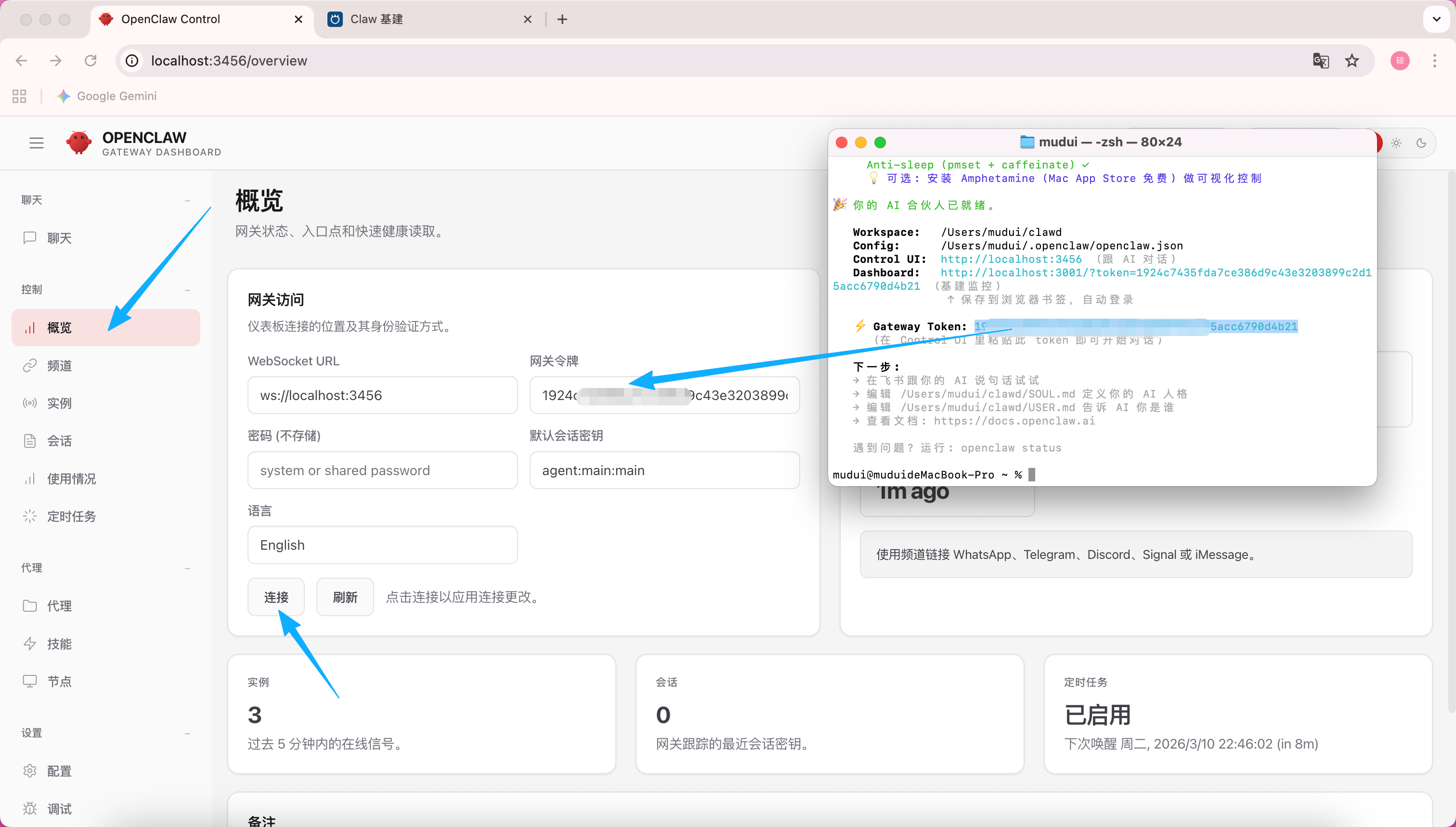
Token 忘了?运行:
python3 -c "import json; c=json.load(open('$HOME/.openclaw/openclaw.json')); print(c['gateway']['auth']['token'])"
Infra Dashboard — 基建监控
| 地址 | http://localhost:3001 |
| 用途 | 实时监控:服务状态、工具版本、模型用量、Cron 任务、LaunchAgent 健康 |
| 登录 | 用安装完成时终端显示的带 ?token=xxx 链接打开(自动登录),或手动输入密码 0000 |
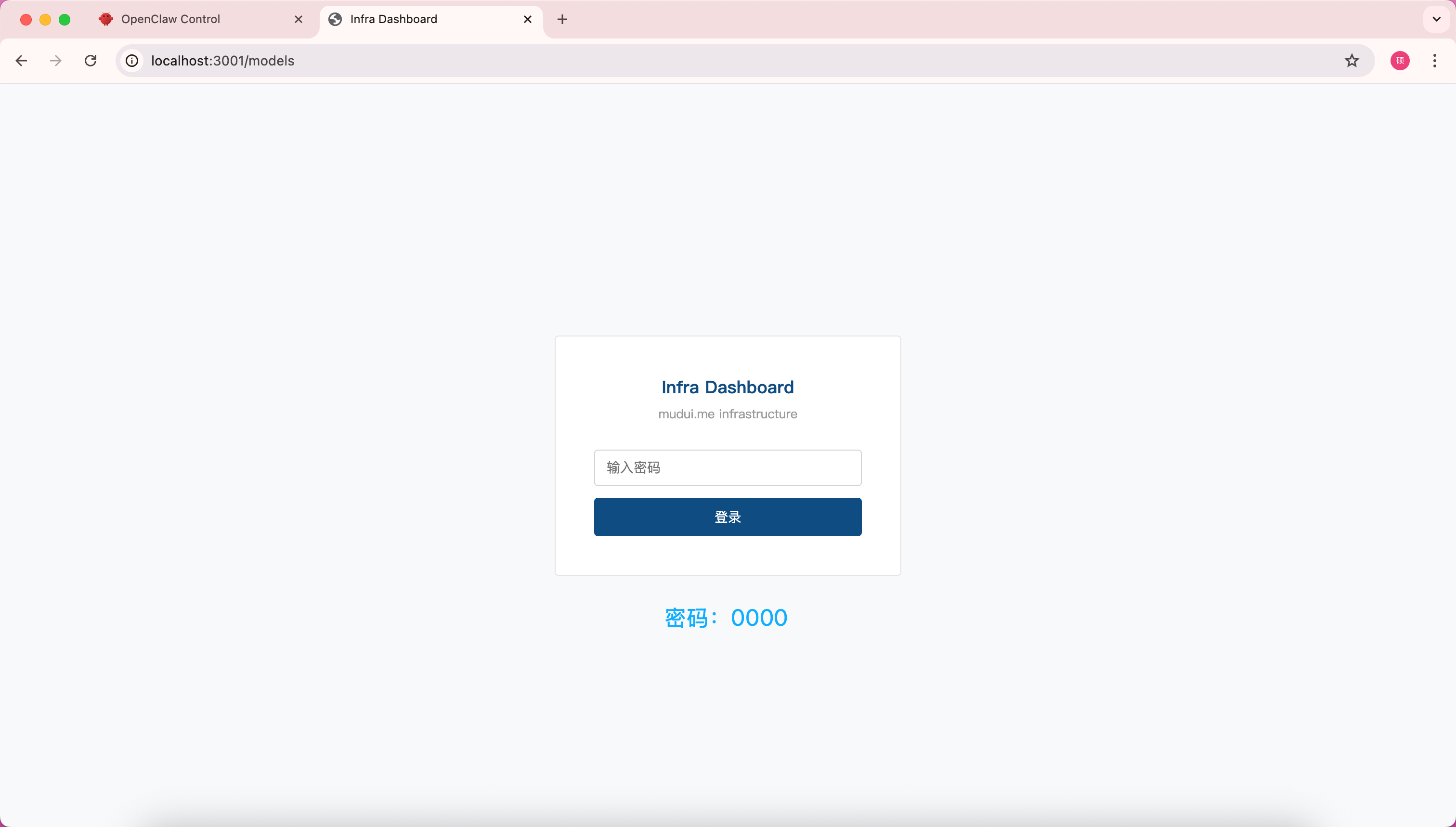
💡 把带 token 的链接保存为浏览器书签,以后打开直接进,不用每次输密码。
更新面板
infra-dashboard 不会自动更新。当有新版本发布时:
cd ~/openclaw-starter
git pull
./setup.sh --update-dashboard
一条命令完成:备份旧版 → 下载最新 → 重编译 native addon → 重启服务。
安装后
定义你的 AI
编辑 ~/clawd/ 下的文件,打造你自己的 AI 合伙人:
| 文件 | 用途 | 首次安装自动创建 |
|---|---|---|
SOUL.md | AI 的人格、调性、行为准则 | ✅ |
IDENTITY.md | AI 的名字、角色、已知缺陷 | ✅ |
USER.md | 你是谁、你的目标、你的偏好 | ✅ |
TOOLS.md | 工具链索引、安全规则 | ✅ |
AGENTS.md | 工作方法论(The Loop) | ✅ |
MEMORY.md | 核心记忆索引 | ✅ |
这些文件升级时永远不会被覆盖。
常用命令
# 检查系统状态
openclaw status

# 健康诊断
openclaw doctor

# 查看 cron 任务
openclaw cron list

# 手动触发 cron
openclaw cron trigger <job-name>

# 查看 Gateway 日志
tail -f ~/.openclaw/logs/gateway.log

# LaunchAgent 健康检查
bash ~/clawd/scripts/check-launchagent-health.sh

# 升级 OpenClaw
bash ~/clawd/scripts/safe-upgrade-openclaw.sh

# 卸载全部
./setup.sh --uninstall
完全卸载
./setup.sh --uninstall
卸载脚本自动清理:
- 8 个 LaunchAgent(Gateway、Guardian、备份、日志轮转等)
- Cron 定时任务
- infra-dashboard(
~/projects/infra-dashboard/,需确认) - Dashboard 配置(
~/.config/openclaw/) - qmd 语义搜索(
~/.local/lib/qmd/+~/.local/bin/qmd) - Workspace(
~/clawd/,需确认) - State 目录(
~/.openclaw/,需确认)
卸载脚本不会自动删除(可能被其他项目使用):
# npm 全局包
npm uninstall -g openclaw @openai/codex @anthropic-ai/claude-code \
  @google/gemini-cli @steipete/oracle mcporter clawhub playwright \
  @upstash/context7-mcp

# Homebrew 包
brew uninstall node git tailscale

# Bun 运行时
rm -rf ~/.bun

# uv 运行时
rm -rf ~/.local/bin/uv ~/.local/bin/uvx

# Shell PATH(检查 ~/.zprofile 删除 OpenClaw 追加的行)
安装选项
./setup.sh                      # 标准安装
./setup.sh --update-dashboard   # 更新 infra-dashboard 到最新版
./setup.sh --no-launchagents    # 不安装后台服务
./setup.sh --skip-dashboard     # 不安装监控面板
./setup.sh --no-tailscale       # 跳过 Tailscale 远程访问
./setup.sh --no-caffeinate      # 不配置防休眠
./setup.sh --uninstall          # 完全卸载
安全设计
- 所有服务绑定
127.0.0.1(不暴露到局域网) - API Key 交互式输入,不硬编码在脚本中
- 敏感文件创建时使用
umask 077(无权限窗口泄露) - Gateway Token 自动生成并写入配置(重跑 setup 不覆盖)
- GitHub Token 通过
http.extraheader传递,不写入.git/config - 配置生成使用 python3 + 环境变量,无 shell 注入风险
- Guardian Agent:
shell=False+shlex.split - 卸载路径安全检查(拒绝删除
/、$HOME等危险路径)
架构
你 ←→ Discord/飞书 ←→ OpenClaw Gateway (:3456)
                          ├── Agent (LLM + Skills + Memory)
                          ├── Cron Fleet (13 定时任务)
                          └── MCP Bridge (:9100)

监控面板 → infra-dashboard (:3001)
守护进程 → Guardian Agent (3 层自动恢复)
后台服务 → 8 个 LaunchAgent (备份/日志/清理/防休眠...)
项目结构
openclaw-starter/
├── bootstrap.sh             # 一行 curl 入口(处理 Xcode CLT + clone)
├── setup.sh                 # 主安装脚本(bootstrap 自动调用)
├── CHANGELOG.md             # 版本变更记录
├── workspace/               # → 安装到 ~/clawd
│   ├── AGENTS.md            # The Loop 方法论
│   ├── *.md.example         # 个性化文件模板
│   ├── skills/              # 24 个 skills
│   ├── scripts/             # 25 个自动化脚本
│   ├── prompts/             # 13 个 cron 模板
│   ├── eval/                # 质量评估框架
│   └── mcp-bridge/          # MCP 服务
├── config/                  # 配置模板
├── services/                # LaunchAgent 模板 + 服务启动脚本
└── docs/                    # 文档
注意事项
网络环境
- 国内用户:安装脚本会自动检测系统代理。如果 GitHub 不通,按提示配置清华镜像
- Dashboard 下载超时:弱网环境下 infra-dashboard 下载有 120 秒超时,失败后可手动重试
重复运行 setup.sh
- 已有配置会询问是否覆盖,不会静默丢失
- Gateway Token 会自动保留(不会因重配而失效)
- 用户在
~/clawd/skills/等目录下新增的文件不会被删除
LaunchAgent 后台服务
setup.sh 会创建 8 个 macOS LaunchAgent(位于 ~/Library/LaunchAgents/):
| 服务 | plist ID | 作用 |
|---|---|---|
| Gateway | ai.openclaw.gateway | OpenClaw 核心进程 |
| Guardian | ai.openclaw.guardian | 3 层自动恢复守护 |
| Dashboard | com.openclaw.infra-dashboard | 监控面板 |
| MCP Bridge | com.openclaw.mcp-bridge | MCP 服务 |
| 备份 | ai.openclaw.backup | workspace git 自动备份 |
| 日志轮转 | ai.openclaw.log-rotate | 日志文件清理 |
| Session 清理 | ai.openclaw.sessions-prune-cron | 过期 session 清理 |
| 防休眠 | ai.openclaw.caffeinate | 保持 Mac 在线 |
PATH 注入机制:每个 plist 的 EnvironmentVariables.PATH 由 setup.sh 动态生成,包含 Node.js、bun、~/.local/bin 等路径。如果更换了 Node.js 版本,需要重跑 setup.sh 或手动更新 plist。
常见操作:
# 查看服务状态
launchctl list | grep -E "openclaw|infra-dashboard"

# 重启某个服务
launchctl kickstart -k gui/$(id -u)/ai.openclaw.gateway

# 查看服务日志
tail -f ~/.openclaw/logs/gateway.log
tail -f ~/.openclaw/logs/guardian.log
访问面板
- 详见上方 两个面板 章节
- 如果看到"链接已失效"提示,说明书签里的 token 过期了,用最新密码重新登录即可
Intel Mac
- 完整支持 x86_64 架构,qmd 等工具安装在
~/.local/目录下,不需要 sudo
更多文档
- OpenClaw 官方文档:docs.openclaw.ai
- 模型配置:docs.openclaw.ai/providers/models
- 频道配置:docs.openclaw.ai/channels
- Gateway 认证:docs.openclaw.ai/gateway/authentication
- OpenClaw 社区:discord.com/invite/clawd
- GitHub:github.com/openclaw/openclaw
致谢
基于 OpenClaw 构建。
License
MIT
还没有评论。